产品需求文档:点位管理(v1.2 点位档案与设备落位基础)
使用说明:本文件是点位管理页的唯一需求来源,每条规则只在一处正式定义,其余章节以引用方式指向定义点。
Markdown版本(prd-location-management-user-flow.md)适合在仓库内查看;本 HTML 版本适合在浏览器中阅读。
术语约定:本文所称「点位」即设备落地的物理位置(门店 / 展位 / 楼宇等);「客户」「商户」在本页语境下同义,UI 沿用「所属客户」措辞。
0. 版本记录
| 版本 | 日期 | 主要变化 |
|---|---|---|
| v1.2 | 2026-07-23 | 经纬度由选填改为必填(点位页与设备入场快速建点一致);新增「绑定设备的点位不可删除」保护规则,列表条目显示绑定设备数;默认演示点位补齐经纬度 |
| v1.1 | 2026-07-20 | 表达规范化:正文移除代码变量名,统一改用中性产品语言 |
| v1.0 | 2026-07-20 | 首次沉淀点位管理需求:点位列表 + 概览统计、新增 / 编辑(含点位编码自动生成、GIS 经纬度与定位、点位分类)、搜索与分类筛选、删除;补充跨页联动(设备入场快速建点、设备搜索按点位名称匹配);记录租户隔离为「已设计、待落地」 |
1. 概述与目标
点位管理是后台维护「设备装在哪儿」的基础信息入口,是设备、订单、物料、故障等业务页据以定位与聚合的空间锚点。页面覆盖点位概览统计、点位列表、点位新增 / 编辑、按分类与关键词检索、点位删除。
页面需同时服务桌面端(左侧固定侧边栏 + 高密度列表)与移动端(抽屉式侧边栏、单列表单、卡片圆角化)。
目标:
- 进入页面即可看到点位总数、运营中数量、设备总数、所属客户数四项概览。
- 新增点位时点位编码默认自动生成、可一键重生成、可手动改写,降低人工编码负担并避免撞码。
- 支持在表单内录入经纬度或「获取当前位置」一键定位,为设备地图化与就近调度打基础。
- 通过「点位分类」(展会点位 / 运营点位)区分临时展会档期与常态运营,并可在列表按分类筛选。
- 与设备入场流程打通:装机时若目标点位不存在,可在设备入场页内快速建点,无需跳转本页。
- 与全站设备搜索打通:设备搜索框可用点位名称检索,命中后以「点位名称 · 设备编号」展示。
非目标:
- 不在本期提供点位的批量导入 / 导出。
- 不在本期提供地图选点组件(经纬度为手填或浏览器定位回填的文本)。
- 不在本期提供点位与设备的双向解绑管理界面(设备归属仍在设备页维护)。
- 租户(商户)隔离本期不作为已交付能力(详见第 6 节现状说明)。
2. 数据模型与字段定义
本章是点位信息字段的唯一定义点。点位数据保存在浏览器本地存储中(原型阶段约定),跨页面共享同一份数据。
2.1 点位信息字段
| 字段 | 必填 | 说明 |
|---|---|---|
| 点位 ID | 系统生成 | 形如 L001,三位零填充;新增时取现有最大序号 +1(见 2.3) |
| 点位名称 | 是 | 展示主标题,参与搜索 |
| 点位编码 | 是 | 形如 k8298,全局唯一;默认自动生成、可重生成、可手改(见 2.2);参与搜索 |
| 所属客户 | 否 | 关联客户资料中「启用」状态的客户;未选时列表显示「未关联商户」 |
| 点位状态 | 是 | 运营中 / 暂停运营,默认「运营中」 |
| 点位分类 | 是 | 展会点位 / 运营点位(见 2.4) |
| 详细地址 | 是 | 参与搜索 |
| 经度 | 是 | 手填或定位回填,保留 6 位小数;与纬度成对,缺一不可保存 |
| 纬度 | 是 | 手填或定位回填,保留 6 位小数;与经度成对,缺一不可保存 |
| GPS 来源标记 | 系统生成 | 填写了经纬度时记录「来自点位管理」,便于追溯坐标录入渠道 |
| 负责人 | 否 | 点位负责人姓名 |
| 联系电话 | 否 | 负责人联系电话 |
| 备注 | 否 | 自由文本 |
| 创建时间 | 系统生成 | 新增时写入当天日期(年-月-日) |
2.2 点位编码规则(唯一定义点)
- 编码格式为小写
k+ 数字,例如k8298。 - 自动生成:扫描现有全部点位编码,取可解析的最大数字(基线不低于 999)+1,并跳过已占用值,保证唯一;新增弹窗打开时即预填一个候选编码。
- 重新生成:编码输入框右侧「重新生成」按钮重新计算下一个可用编码。
- 手动修改:允许人工改写;本页保存时不做格式强校验,但业务上应保持唯一(设备入场页的快速建点会做编码撞码拦截,见 5.1)。
2.3 点位 ID 生成
- 格式
L+ 三位零填充序号。 - 生成策略:解析现有全部点位 ID 的数字部分,取最大值 +1;系统自动补齐演示数据时同样走此策略以避免撞号。
2.4 点位分类(唯一定义点)
- 两个内建分类:展会点位、运营点位,在页面内集中定义、单点维护。
- 分类同时驱动:新增 / 编辑表单的「点位分类」下拉、列表上方的「点位分类筛选」下拉、列表条目上的分类标签。
- 归一化:读取任意点位时对分类值做归一化,非法 / 缺失值自动回退到合法分类,避免脏数据导致渲染异常。
- 演示数据覆盖保证:初始化时保证展会点位至少 2 条;不足时自动补齐演示点位,便于演示筛选效果。分类数量或补齐阈值调整只需修改集中定义处。
2.5 概览统计口径
页面顶部四张统计卡的取值口径:
| 卡片 | 口径 |
|---|---|
| 点位总数 | 全部点位条数 |
| 运营中 | 状态为「运营中」的点位数 |
| 设备总数 | 设备数据总条数,无数据时回退展示 15 |
| 所属客户 | 点位记录中去重后的非空所属客户数;无则回退为客户资料总数或 4 |
2.6 删除保护规则(唯一定义点)
点位与设备通过点位编码关联,一个点位下可落位多台设备。为避免删除后设备的点位归属悬空:
- 绑定了设备的点位不可删除:删除前系统统计该点位编码下的在册设备数,只要大于 0,就拦截删除并提示「该点位已绑定 N 台设备,需先迁移或解绑设备后再删除」,不弹出确认框、不改动数据。
- 列表条目显示绑定设备数:某点位有绑定设备时,条目上展示「N 台设备」,删除按钮呈禁用视觉(置灰 + 悬停提示),让运营在操作前即知晓。
- 无绑定的点位照常删除(二次确认 → 移除 → 刷新统计)。
- 迁移 / 解绑设备在设备侧完成;本页不提供设备解绑入口。
3. 用户流程
每个流程只列该流程特有的验收点;字段与规则见第 2 章(验收时一并回归)。
UF-001:进入点位管理并查看概览
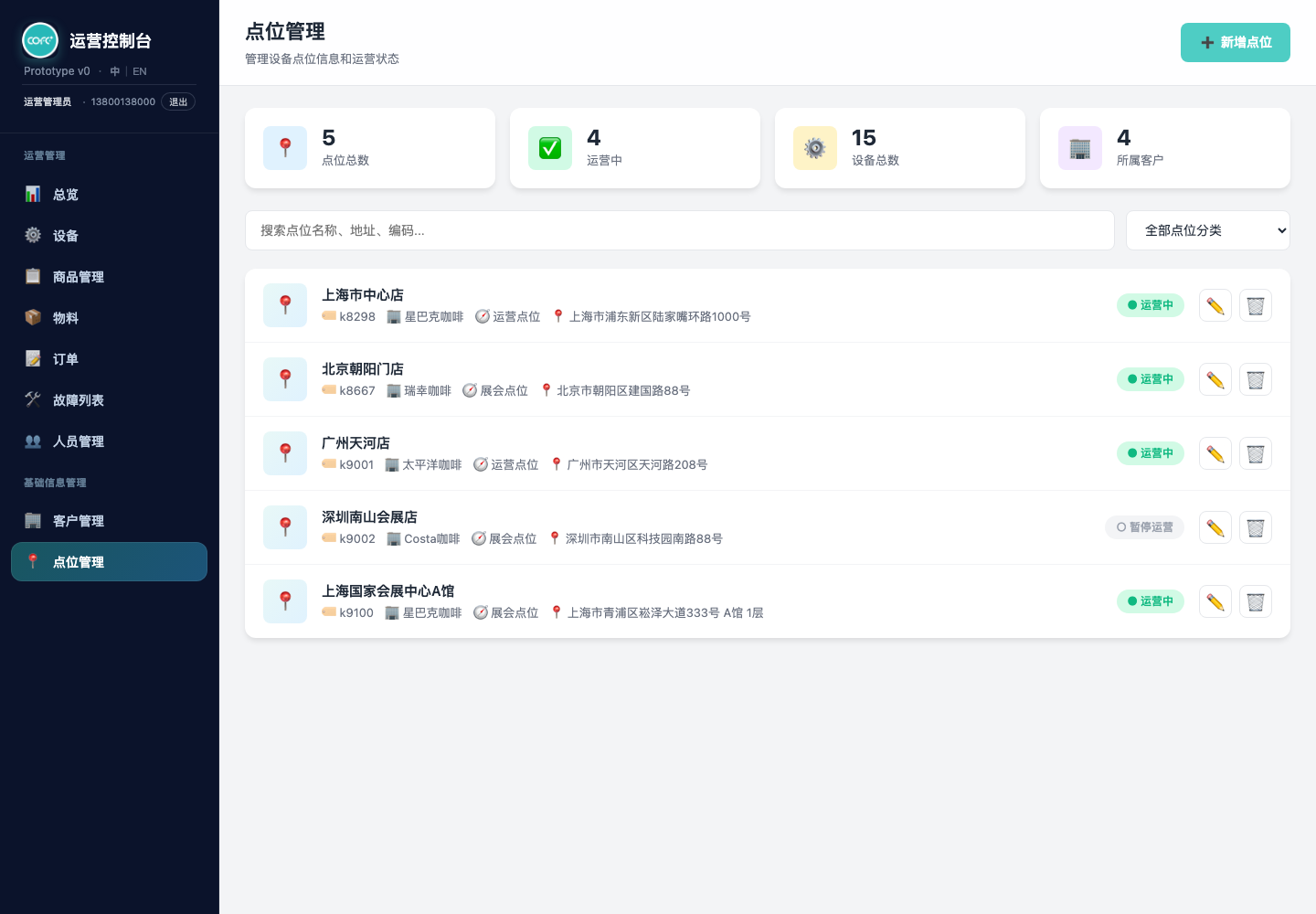
描述: 作为运营人员,我希望进入页面后先看到点位规模与运营状态概览,再浏览点位列表。
主流程:
- 打开点位管理页,侧边栏「基础信息管理 › 点位管理」高亮。
- 首次进入(本地无点位数据)时自动写入默认演示点位,并做分类归一化与演示数据覆盖补齐。
- 顶部渲染四张统计卡(口径见 2.5)。
- 列表按当前搜索与分类筛选条件渲染全部点位。
验收:
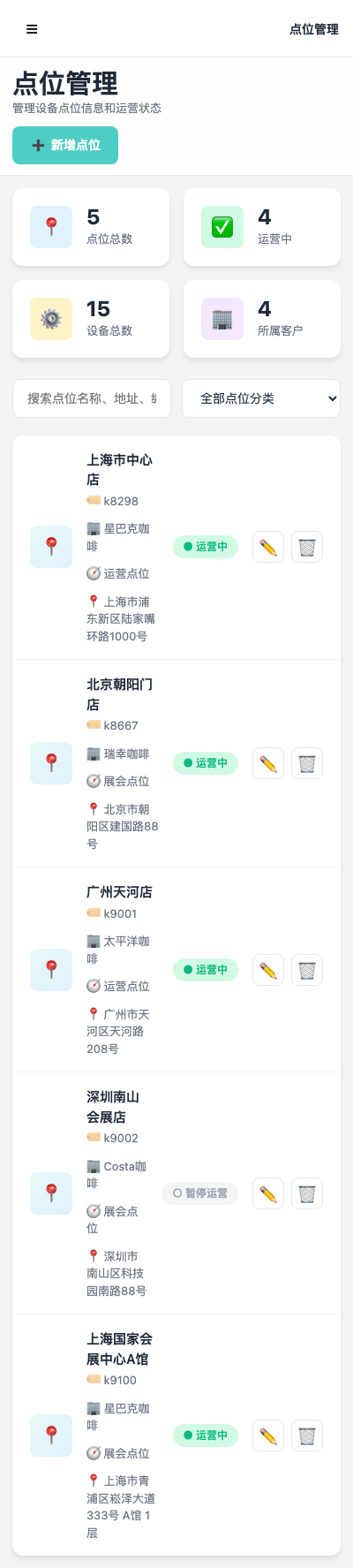
- 侧边栏当前项为激活态;顶部标题为「点位管理」、副标题「管理设备点位信息和运营状态」。
- 四张统计卡数值与列表数据一致;无本地数据时展示默认演示点位且展会点位不少于 2 条。
UF-002:搜索与按分类筛选点位
描述: 作为运营人员,我希望用关键词或分类快速定位目标点位。
主流程:
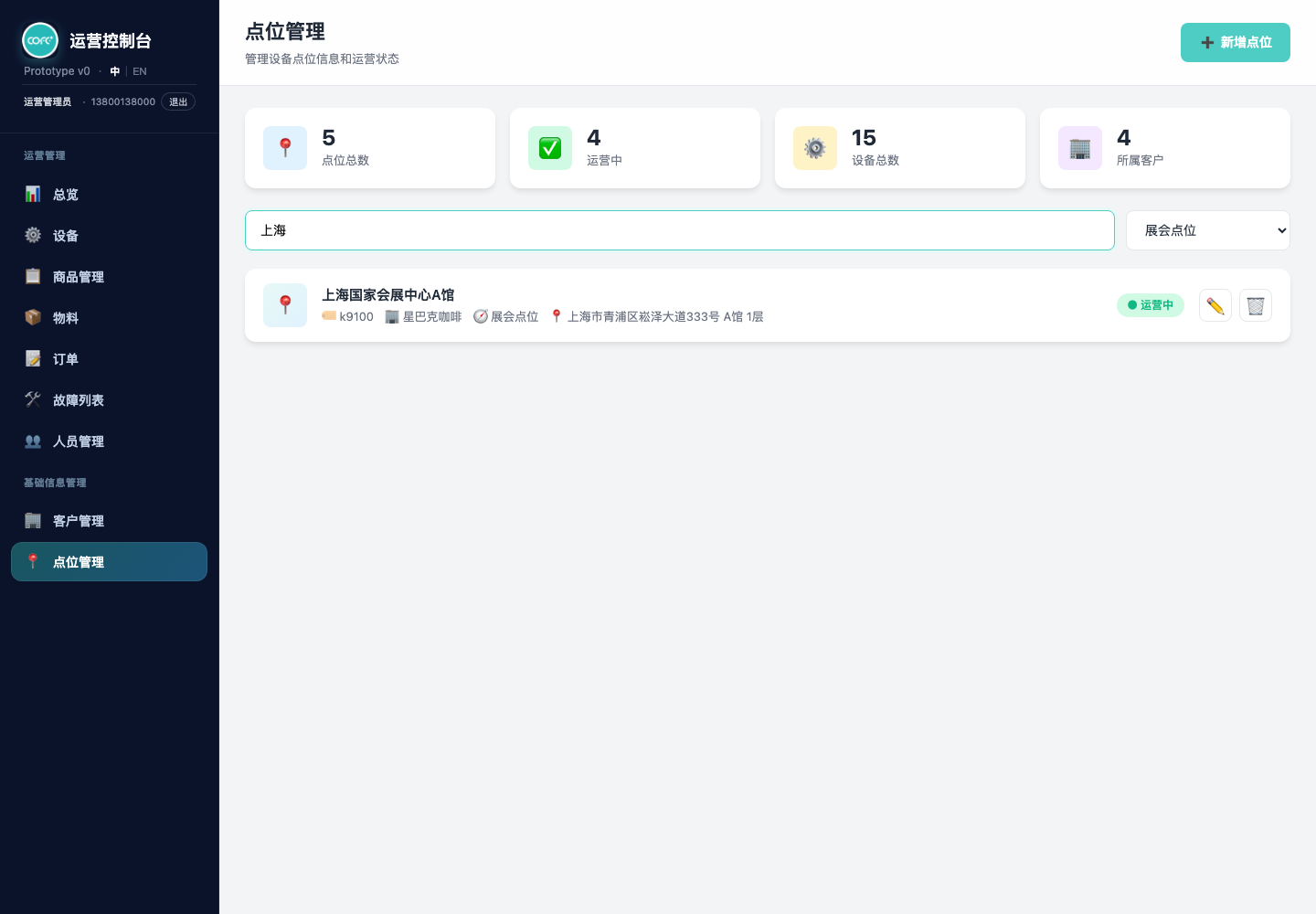
- 在搜索框输入关键词,边输入边实时过滤。
- 关键词对点位名称、点位编码、详细地址做不区分大小写的子串匹配。
- 分类下拉选择「全部点位分类 / 展会点位 / 运营点位」,与关键词条件叠加生效。
- 无命中时列表区展示空状态(📍 图标 + 「暂无点位数据」)。
验收:
- 关键词与分类条件同时作用于同一结果集,互不覆盖。
- 分类筛选按归一化后的分类值比较,脏数据不漏筛。
- 无结果时显示空状态而非空白。
UF-003:新增点位
描述: 作为运营人员,我希望登记一个新点位,系统尽量减少我的手工输入。
主流程:
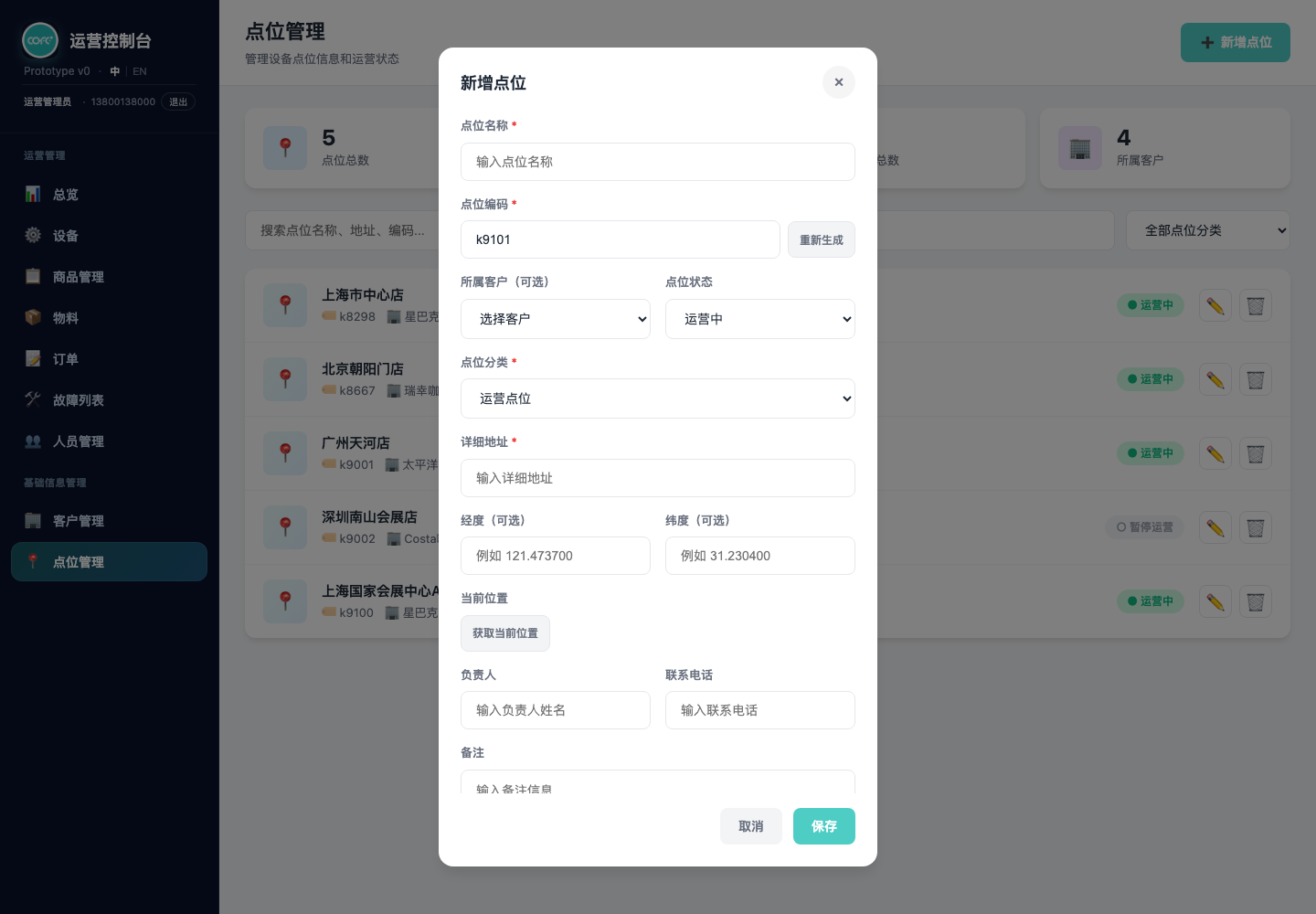
- 点击右上角「➕ 新增点位」打开弹窗,标题为「新增点位」。
- 弹窗打开即:预填自动生成的点位编码、加载可选客户下拉、状态默认「运营中」、分类给出默认值、其余字段清空。
- 填写点位名称、详细地址(必填),按需选择所属客户、录入经纬度或点击「获取当前位置」、填写负责人 / 电话 / 备注。
- 点击「保存」:校验必填后生成点位 ID 写入点位数据,落库、刷新列表与统计、关闭弹窗,弹出「点位添加成功」。
验收:
- 必填校验要求点位名称、点位编码、详细地址、经度、纬度;所属客户为可选,缺失时列表显示「未关联商户」。
- 经纬度缺任一即拦截保存并提示「请填写经纬度,可点击『获取当前位置』自动获取」。
- 「重新生成」按钮可换取下一个可用编码。
- 填写了经纬度时记录 GPS 来源标记为「来自点位管理」。
- 点击弹窗遮罩空白区域可关闭弹窗。
k9101)并附「重新生成」;必填项为名称 / 编码 / 地址,所属客户为可选;含点位分类、经纬度与「获取当前位置」(UF-004 入口)UF-004:获取当前位置回填经纬度
描述: 作为在现场登记点位的人员,我希望一键用设备定位填入经纬度。
主流程:
- 在新增 / 编辑弹窗点击「获取当前位置」,按钮进入「定位中...」禁用态。
- 调起浏览器定位能力(高精度模式、10 秒超时)。
- 成功:经、纬度各保留 6 位小数回填;若地址为空则回填占位地址文案;提示「已获取当前位置」。
- 失败:按失败原因给出可读文案(权限拒绝 / 无法获取 / 超时 / 通用失败)。
- 无论成功失败,按钮恢复为「获取当前位置」可点击态。
验收:
- 浏览器不支持定位时提示「当前浏览器不支持定位功能」,不抛异常。
- 定位过程中按钮禁用,避免重复触发。
- 权限被拒绝时提示「定位权限被拒绝,请允许定位权限后重试」。
UF-005:编辑点位
描述: 作为运营人员,我希望修改既有点位的信息。
主流程:
- 在列表条目点击「✏️ 编辑」,弹窗标题变为「编辑点位」并回填该点位全部字段(分类经归一化)。
- 修改后点击「保存」,就地更新对应记录并同步客户名称(依据当前所选客户)。
- 落库、刷新列表与统计、关闭弹窗,弹出「点位信息已更新」。
验收:
- 回填字段与记录一致,经纬度、负责人、电话、备注等可选字段缺失时显示为空。
- 切换所属客户后,保存的客户名称与所选客户一致;清空客户后列表显示「未关联商户」。
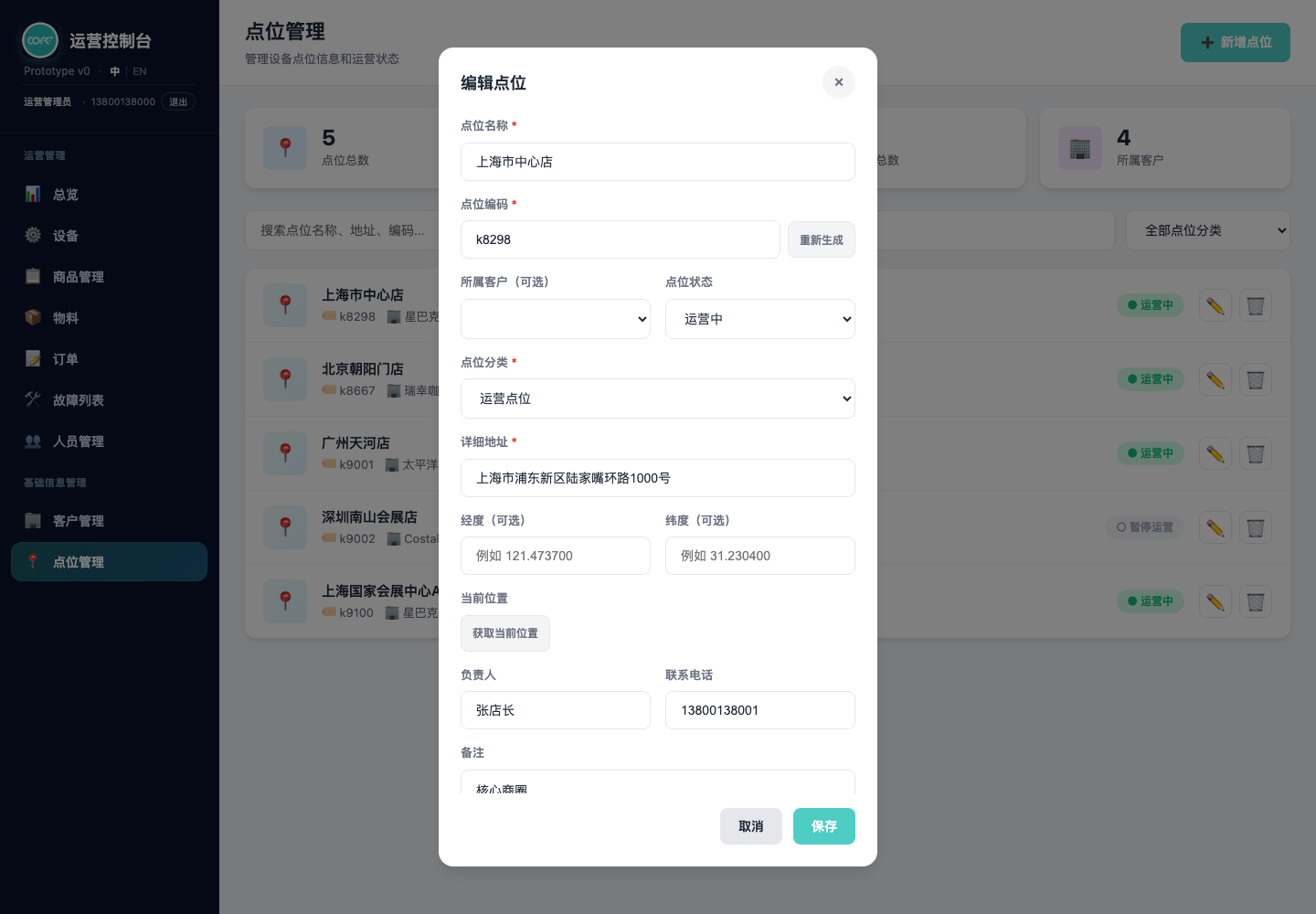
UF-006:删除点位
描述: 作为运营人员,我希望移除不再使用的点位。
主流程:
- 在列表条目点击「🗑️ 删除」。
- 若该点位已绑定设备:直接拦截并提示需先迁移 / 解绑设备(见 2.6),不进入确认流程。
- 若无绑定设备:弹出二次确认「确定要删除该点位吗?」,确认后从点位数据中移除该记录,落库、刷新列表与统计,弹出「点位已删除」。
验收:
- 绑定设备的点位删除被拦截,数据不变,提示明确设备数量(见 2.6)。
- 取消确认时不发生任何变更。
- 删除后统计卡数值随之更新。
4. 交互与展示规则
- 列表条目展示:📍 图标、点位名称、编码(🏷️)、所属客户(🏢,未关联显示「未关联商户」)、分类(🧭)、绑定设备数(⚙️,有绑定时才显示)、地址(📍),右侧为状态徽标与「编辑 / 删除」操作;已绑定设备的点位删除按钮置灰禁用(见 2.6)。
- 状态徽标:运营中为绿色实心圆 + 「运营中」;暂停运营为灰色空心圆 + 「暂停运营」。
- 客户下拉只列出客户资料中「启用」状态的客户。
- 后台菜单语言:侧边栏支持中 / 英切换,仅切换导航与页面框架文案,不翻译点位业务内容。
- 登录信息与登出:侧边栏展示当前登录名 / 手机号并提供「退出」(清理登录态后跳转登录页)。
- 响应式:窄屏(约 768px 及以下)时侧边栏转为抽屉、统计卡两列、表单单列、卡片圆角与阴影增强。
5. 跨页联动
5.1 设备入场页快速新增点位
- 设备入场登记时,点位选择区提供「+ 新增点位」入口,打开轻量快速建点弹窗。
- 快速建点表单复用点位分类(展会 / 运营)、编码自动生成 + 重新生成、GIS 经纬度与「获取当前位置」;经纬度同样为必填。
- 不含所属客户选择器:默认写入当前登录商户,GPS 来源标记记录「新增点位时录入」。
- 保存前校验编码唯一,撞码提示「点位编码已存在」。
- 新增成功后刷新点位下拉并自动选中新点位、触发点位变更联动,装机流程无需跳转本页。
5.2 全站设备搜索支持点位名称
覆盖页面:总览 / 商品管理 / 菜单 / 物料 / 设备入场 / 人员管理。
- 设备搜索框在设备编号之外支持按点位名称检索,检索索引由设备数据关联点位数据在运行时构建。
- 命中后输入框展示为「点位名称 · 设备编号」;底层业务状态仍存纯设备 ID,保持向后兼容。
6. 租户(商户)隔离现状
本节记录设计与现状的差异,供后续排期,不代表本期已交付。
- 设计文档
docs/superpowers/specs/2026-05-12-merchant-tenant-isolation-design.md规划了点位管理页的商户隔离:普通商户运营只应看到、操作本商户的点位;新增 / 编辑时「所属客户」应改为只读显示当前商户;编辑 / 删除应做归属二次校验;超级管理员旁路隔离看全局。 - 当前实现(v1.x)尚未落地该隔离:点位管理页加载并渲染全部点位,新增 / 编辑仍以下拉方式在所有客户中选择,未接入商户可见范围判定。对应回归测试
tests/locations.merchant-scope.test.js当前为红。 - 落地时应对齐设计文档并使上述测试转绿;共享的员工访问控制层已具备角色判定与商户范围判定基础设施,商户改名后的冗余名称同步也有集中入口。
7. 测试映射
| 能力 | 测试文件 | 现状 |
|---|---|---|
| 点位分类、编码自动生成、GIS 经纬度、客户可选、演示数据覆盖 | tests/locations.point-category.test.js | 全绿 |
| 删除保护(绑定设备拦截)、经纬度必填、绑定设备计数 | tests/locations.delete-guard.test.js | 全绿 |
| 设备入场快速建点(编码唯一、默认商户、定位、经纬度必填、下拉刷新选中) | tests/device-entry.location-quick-create.test.js | 全绿 |
| 设备搜索按点位名称匹配 | tests/device-search.location-name.test.js | 全绿 |
| 点位管理商户隔离 | tests/locations.merchant-scope.test.js | 红(未落地,见第 6 节) |
8. 关联文件边界
| 项 | 说明 |
|---|---|
| 页面 | locations.html |
| 数据存储 | 浏览器本地存储:点位数据(本页主数据)、客户资料(客户下拉)、设备数据(设备总数统计)、后台菜单语言、登录信息 |
| 关联页面 | device-entry.html(快速建点)、设备搜索相关页(点位名称检索) |
| 关联设计 / 计划 | docs/superpowers/specs/2026-05-12-merchant-tenant-isolation-design.md、docs/plans/2026-03-11-device-search-location-name.md |